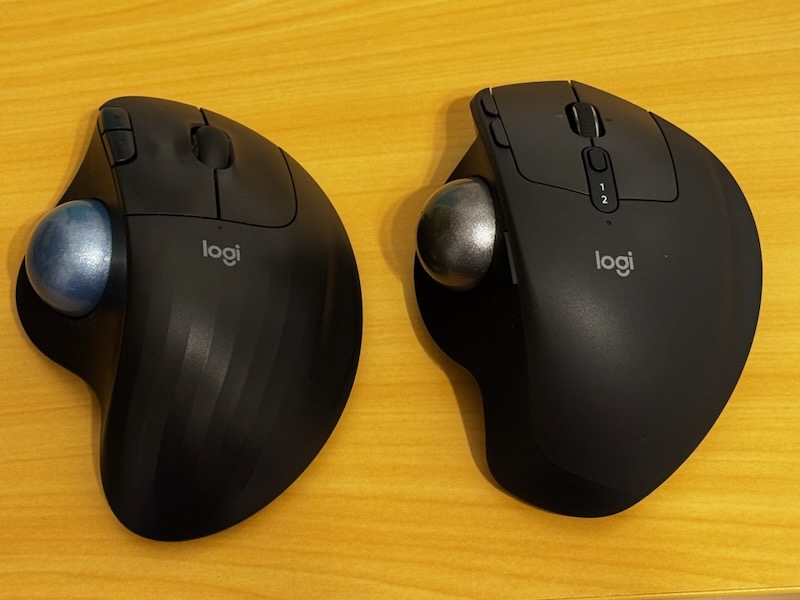
トラックボールマウスを使うようになってはやいくとし。。
きっかけは、ホテルのガラステーブルで使いたかった事と、作業スペースが狭いところでもお仕事を快適に出来るようにしたかった事です。
あえて言えば、体への負担が通常のマウスよりも軽くなる、というのも理由です。
実際使ってみたら、凄く快適で、もう普通のマウスには戻れないカラダになってしました。
のみならず、周りの人にも、積極的にはトラックボールマウスをおすすめするほどにナリました(笑)
実際何人かは既にトラックボールマウスを使うようになってるし、「普通のマウスには戻れない」と言ってたりもします。
トラックボールマウスおそるべし・・
で、本題ですが、トラックボールマウスをパワーアップしてみたら、もっと快適にナリました!
新しく導入したのは、ロジクールの「MX ERGO S」です。
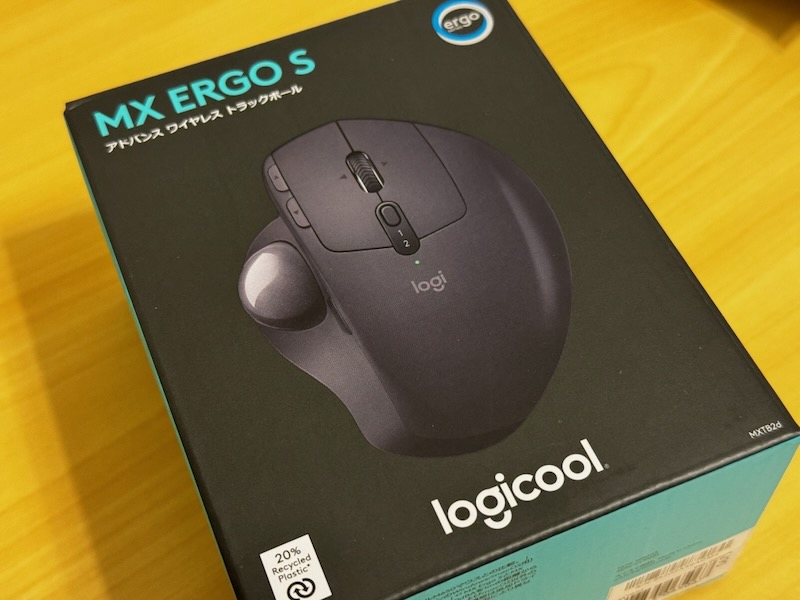
快適度がアップした一番の理由は、マウス自体を変えた事よりも、ロジクールのアプリを利用するようになった方が大きいような気はしますが、使って良かった点についてです。
開封するとこ
箱から出したところからです^^;
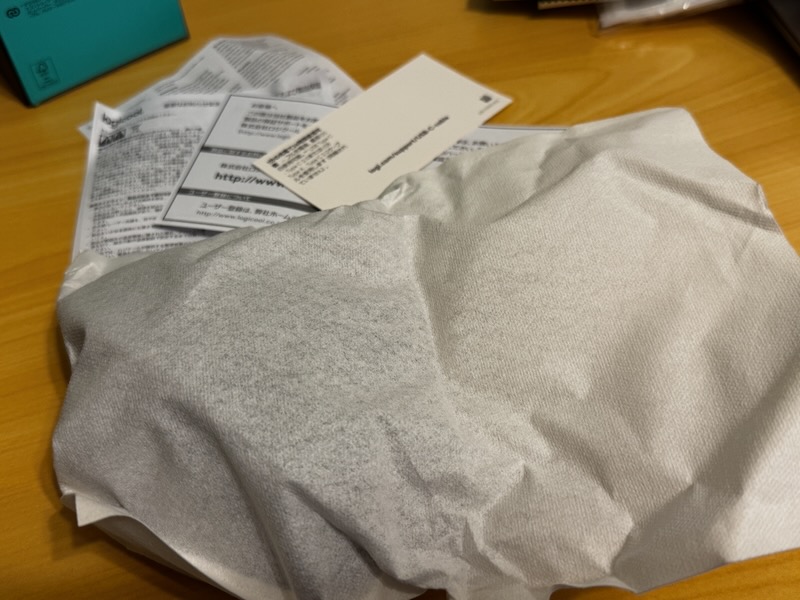
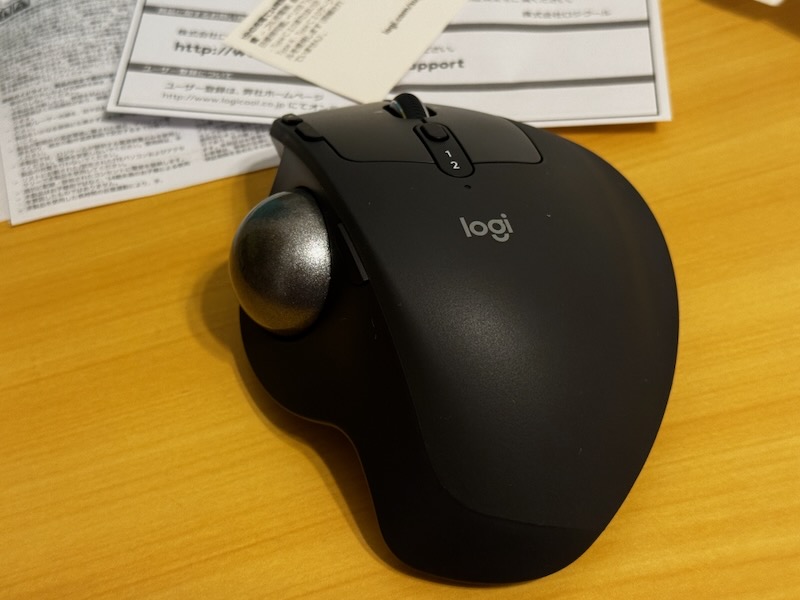
本体登場!
でかい!?
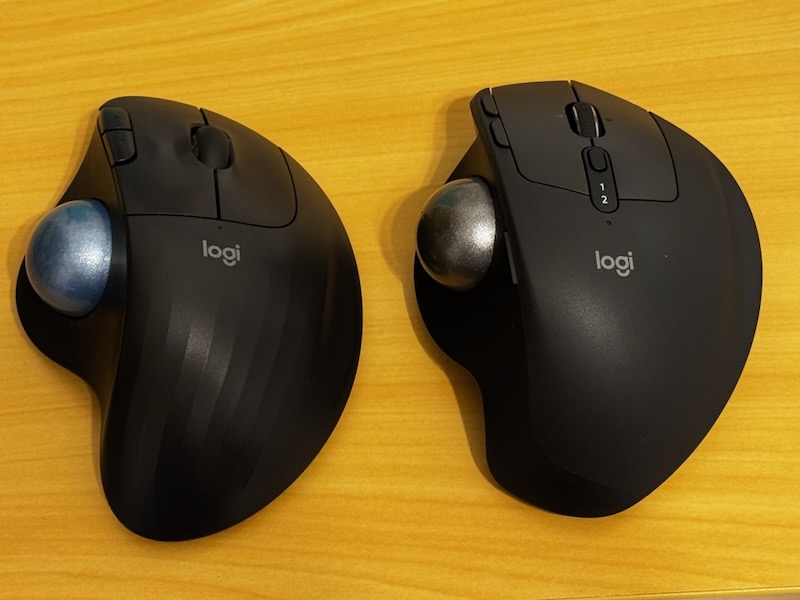
今まで使ってた「M575」と比べて一回り大きくて、いかつい印象でした。
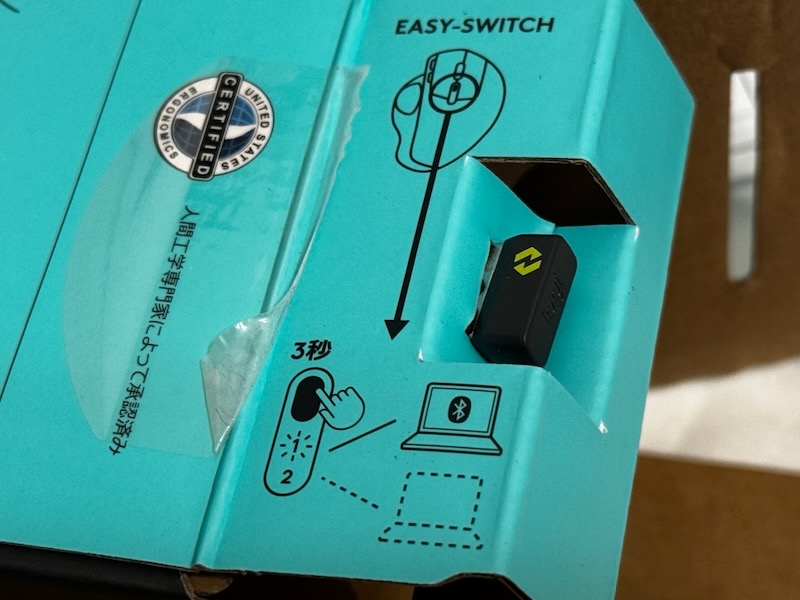
箱にUSBレシーバーも付いてました。
気になるお値段ですが、「M575」はヨドバシで5千円台で購入しました。
今回の「MX ERGO S」は、Amazonで15,000円くらいだったので、約3倍!
いただいていたAmazonのギフトカード残高がだいぶあったので、思い切って買ってみました。
便利だと思ってる設定
「MX ERGO S」を購入してから初めて「Logi Options+」をダウンロードしてみました。
たくさんあるボタンに、色々な機能を自由に割り当てる事が出来て、マウスだけでなんでも出来ると言い切ってるサイトなんかもありました。
端的に言うと、マウスのボタンに30種類の機能を割り当てて使う事が出来ます。
カスタマイズ出来るボタンは6つあって、それぞれ5通りの機能を割り当てる事が出来るので、合計30通りの操作をマウスだけで出来るようにナリます。
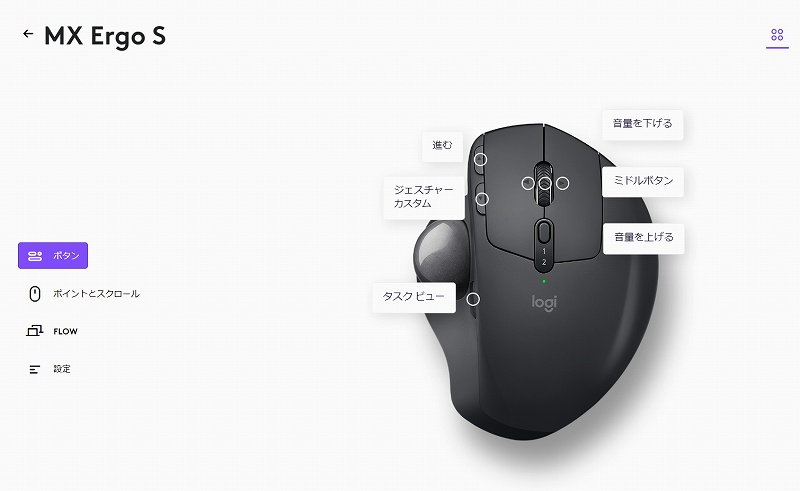
色々なサイトやYouTubeで調べていくと、一番の肝は「ジェスチャーカスタム」のようでした。
これが一番自由に、自分の好きな機能を設定出来るようだったので、よく使う機能を設定してみました。
「コピー」、「貼り付け」、「キーボードショートカット」×2種類です。
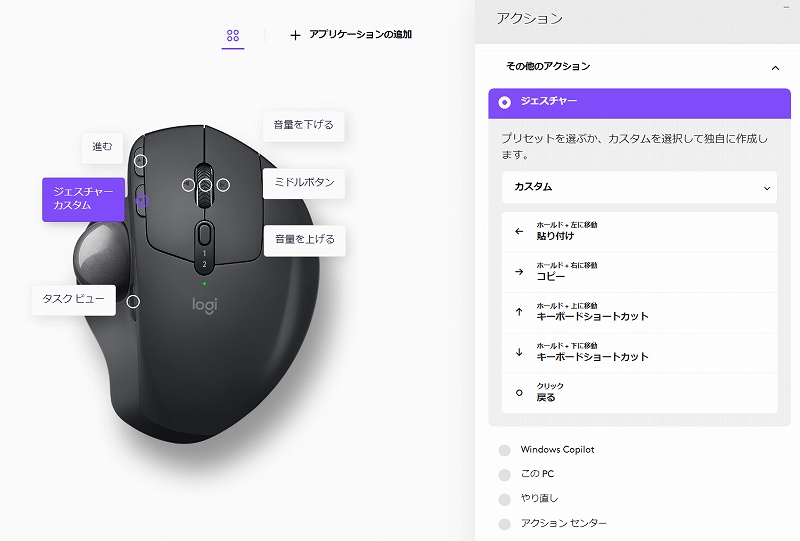
特に便利に使ってる機能が「キーボードショートカット」です。
具体的には、「Fn + ←」と「Fn + →」を割り当ててます。
デフォルトだと「戻る」のボタンを押しながら、トラックボールを上(前方)に動かすだけで、ページのトップに移動出来ちゃいます。
トラックボールを下(手前)に動かすと、一番下に飛ぶ事が出来ます。
今まではスクロールボタンをくるくるしたり、両手を使って「Fn + ←」を使ったりしてましたが、片手でスグに出来ちゃうのが便利過ぎて快適過ぎる操作にナリました。
おまけ
「Logi Options+」を開くと、マウスも自動で表示されましたが、一緒にキーボードも表示されていました。
しゅごい!
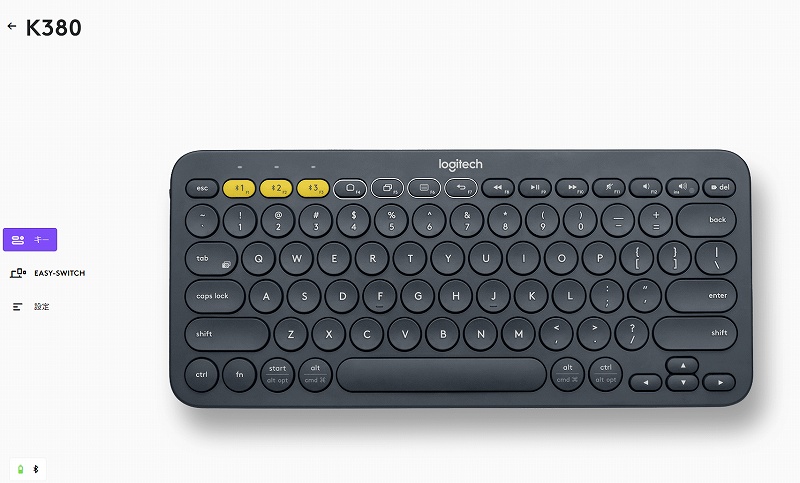
だいぶ以前からロジクールの「K380」を使ってるんですが、そろそろ買い替えようかと思っていたところでした。
でも、何か便利な設定が出来るのなら、もう少しいぢって使ってみようかという気になってるところですが、まだ設定を詳しく見れてません^^;
買い替えようと思った理由が、「B,N,Mがすり減って見えなくなったから」なので、壊れたとか調子悪いとかではないので、もうちょっと使いながらいぢってみようと思います。
まとめ
ちょっとお高いマウスなので、買うまでは「マウスのくせに高すぎ!」って思ってました。
でも、ボタンのカスタマイズをして使うようになったら、他のマウスに乗り換えることが想像できなくナリました。
おそらく、通常利用している機能は簡単に割り当てる事が出来るので、もっと簡単、快適に使えるように色々試しながら使ってるところです。
あと、「マウスでこんなことも出来るの!?」と思うような機能も設定出来るようなので、まだまだ勉強することがいっぱいありそうです。