ぱかっ!
いきナリの開封というか、開梱というか、最近のガジェット第2弾は「MacBook Air」です!
M4の「MacBookAir」をゲットしてしまいました。
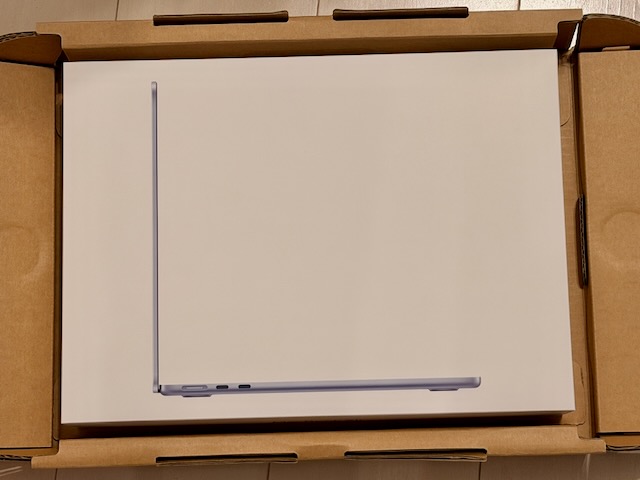
「M1 MacBookAir」を5年くらい使ってるんですが、物足りないとか不具合とかもないので、まだまだ使い倒すつもりでいました。
でも、アップルの初売りセールで、ギフトカードがもれなくもらえる事を知って、急遽新調することにしました。
円安もあるし、ちょっと高いなぁ、と思ってたのもありますが、最近のメモリ高騰を考えたら、安く買えるタイミングで買っておいた方が賢いかも?と思って、新年早々の決断とナリました。
今回は、初めてやってみた「データ移行」を中心にまとめてみました。
思ってた以上に簡単だったし、速かったし、こんな簡単にハードの変更が出来るんなら、これからもずっとMacを使いたいと思ってるところです。
開封〜立ち上げ
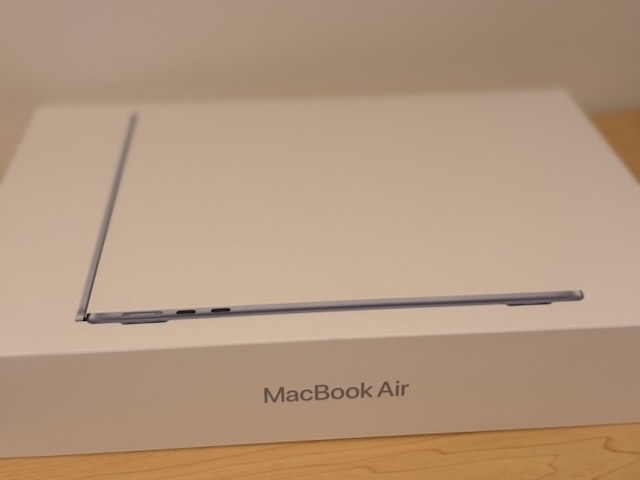
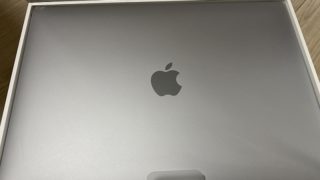
外観はこんな感じ。
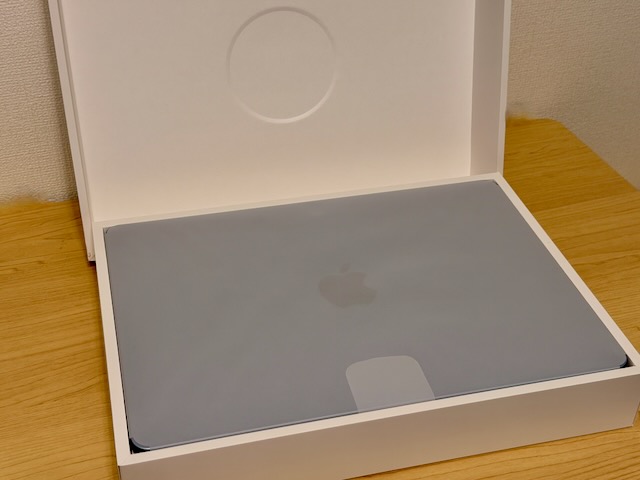
中身です。
本体を取り出すと、下にはケーブルが見えました。
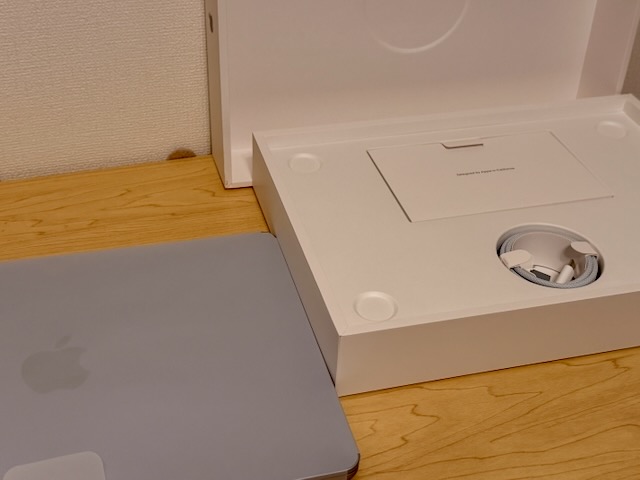
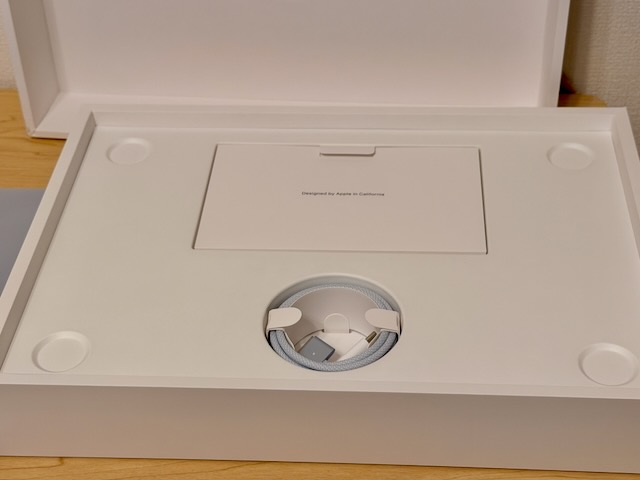
知ってはいましたが充電器デカめ。
でも、マグセーフのケーブルは初体験なので、ちょっと楽しみ♪

カバーを取って本体お目見えです!
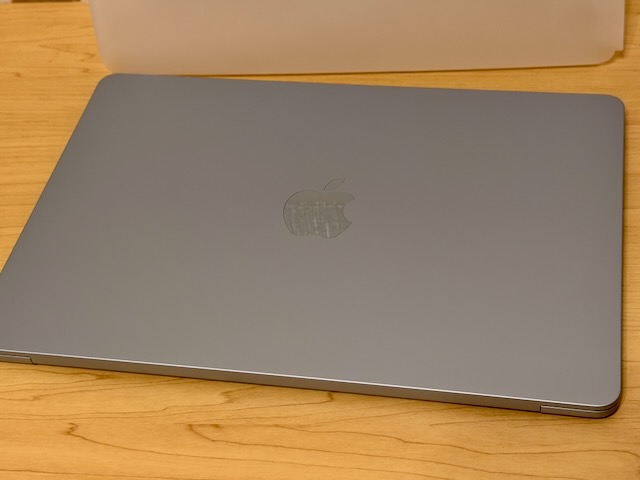
ブルーにしてみましたが、一見するとスペースグレーとか、シルバーのように感じました。
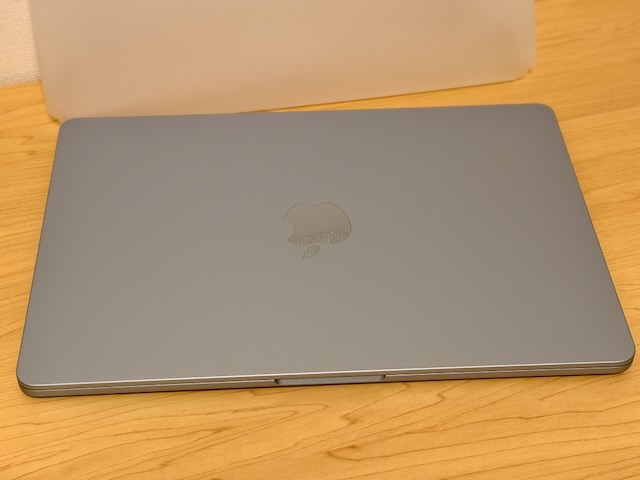
見る角度や光の具合によって変わるようでした。
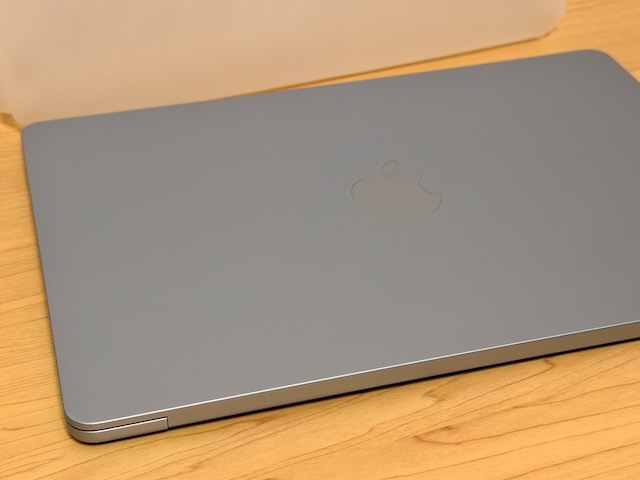
モニターを上げると自動的に起動しました。
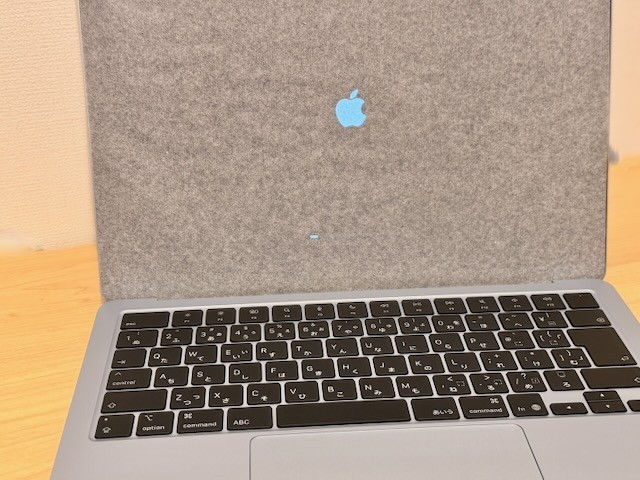
おなじみのじゃーん!というサウンドと共に初期画面にナリました。
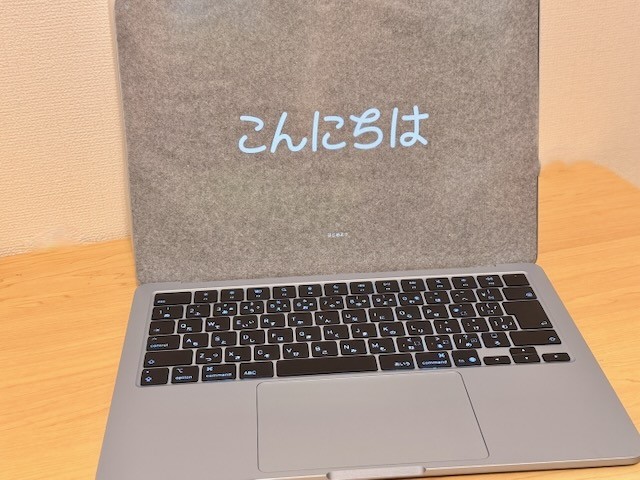
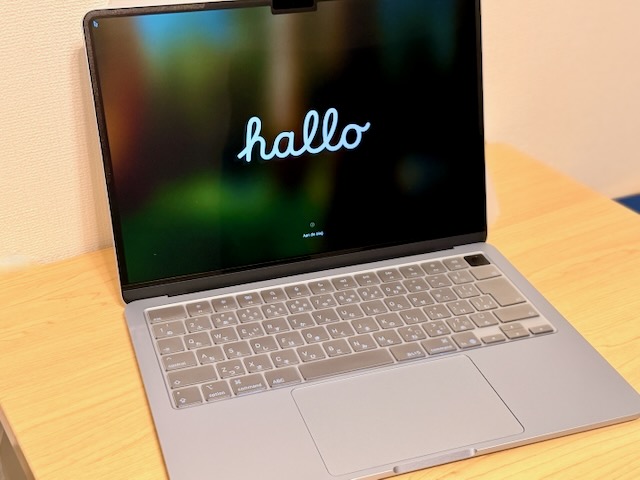
予め色々購入済みだったので、早速キーボードカバーを装着、というか、乗っけました。
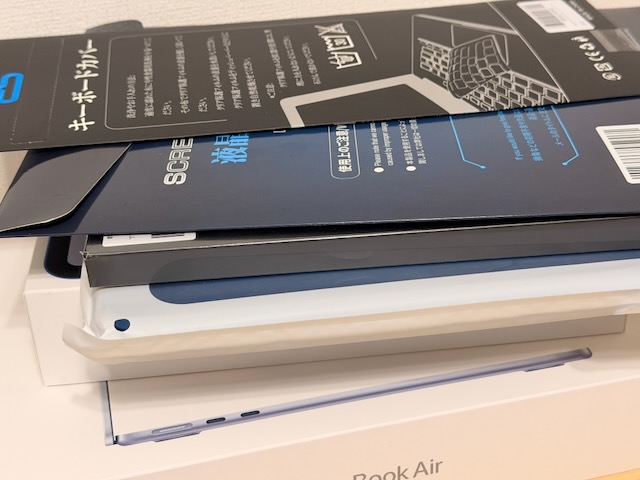
キーボードカバーはピッタリだし、サラサラした手触りも良くて一安心♪
お次は、今使ってる「M1 MacBookAir」の中身を「M4 MacBook Air」に移す作業です。
Macおなじみの「TimeMachine」でバックアップは取っていたので、当初は「TimeMachine」から復元するつもりでしたが、データ移行について調べてみたら、ケーブルで繋ぐ方が簡単そうだったので、ケーブルで繋いでやってみることにしました。
ケーブルで繋いでデータ移行
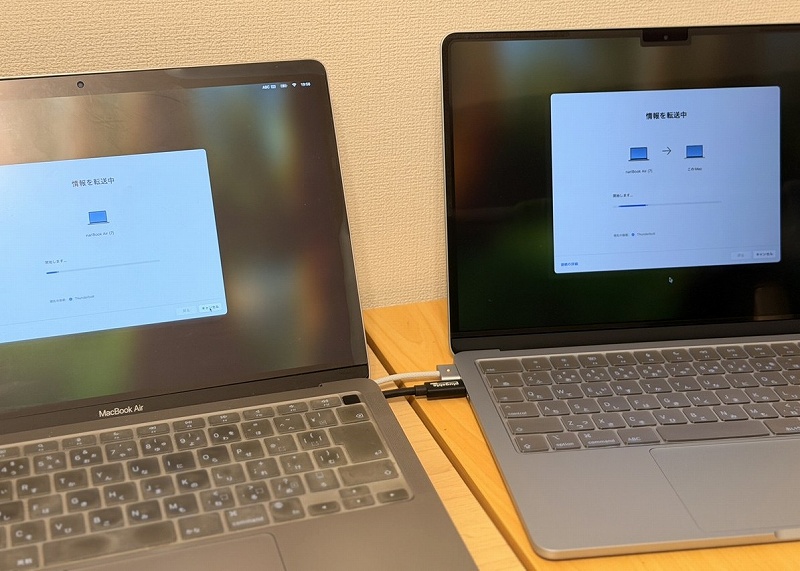
普段使っているタイプCケーブルで接続しました。
左が「M1 MacBook Air」
右が「M4 MacBook Air」です。
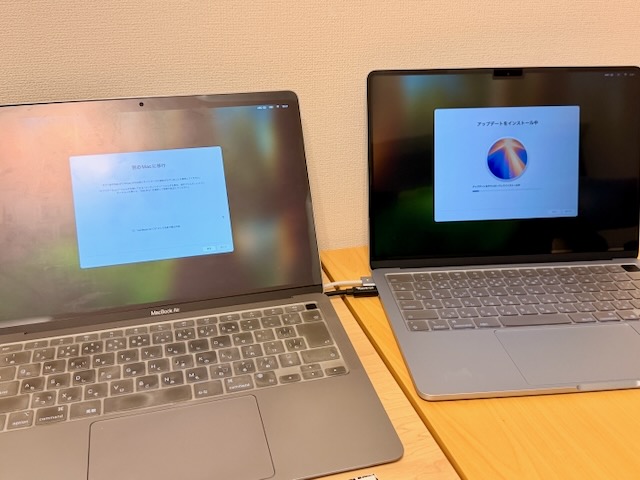
ケーブルで繋いだら、Macに標準装備の「移行アシスタント」を立ち上げて、「別のMacに転送する」を選択するだけでスタートという簡単さでした。
●19:40開始●
データ移行開始!と思ったら、「M4 MacBook Air」のほうでアップデートが始まりました!
まさか買ったばかりなので、アップデートがあるとは思ってなくて、いきなりしくった感のあるスタートになっちゃいました^^;
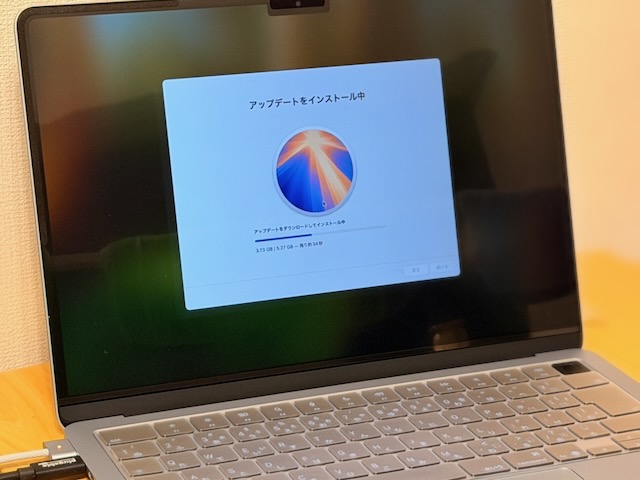
●19:58転送開始●
無事アップデートが完了したので、晴れてデータ移行本番スタート!
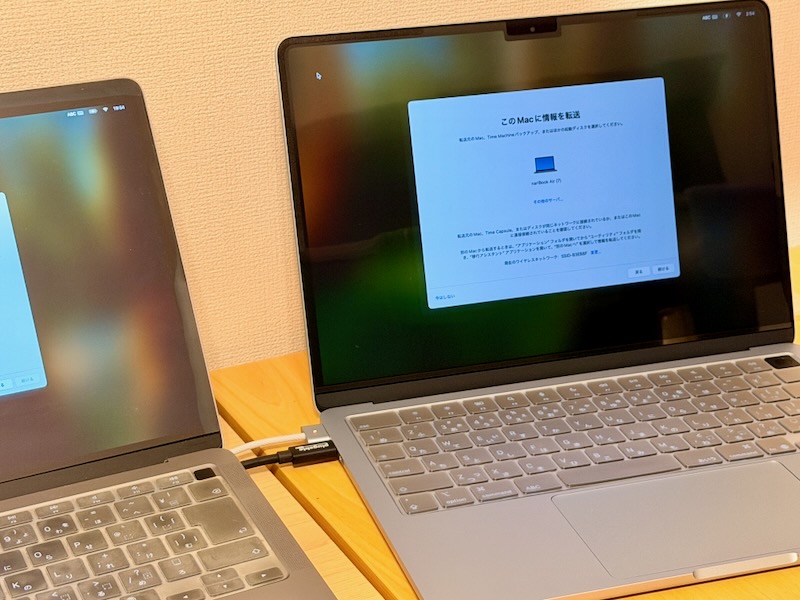
「情報を転送中」と表示されたので多分大丈夫。
ところで、いつも使ってるタイプCケーブルですが、「Thunderbolt」ケーブルとして認識されているようでした。
データ転送容量が大きいからかな?
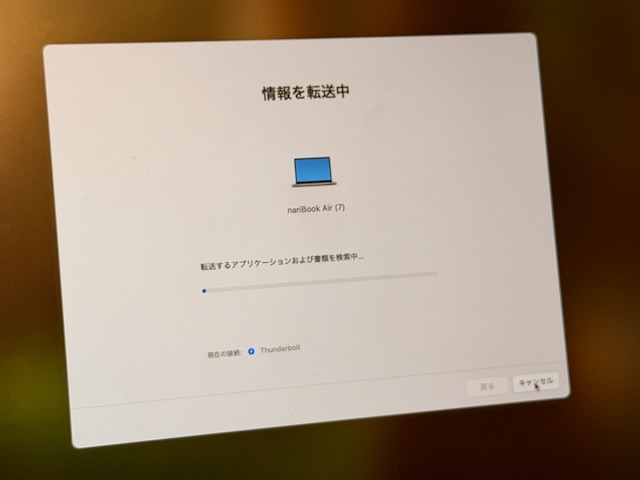
当然ですが、転送容量が大きい方が早く完了すると思います。
今回使ったのは、「USB4ケーブル 40Gpbs 240W充電対応」です。
ほどなくして、画面に、どの情報を転送するが選択画面が出てきました。
選ぶまでもなく、全部丸ごと希望なので、そのまま継続しました。
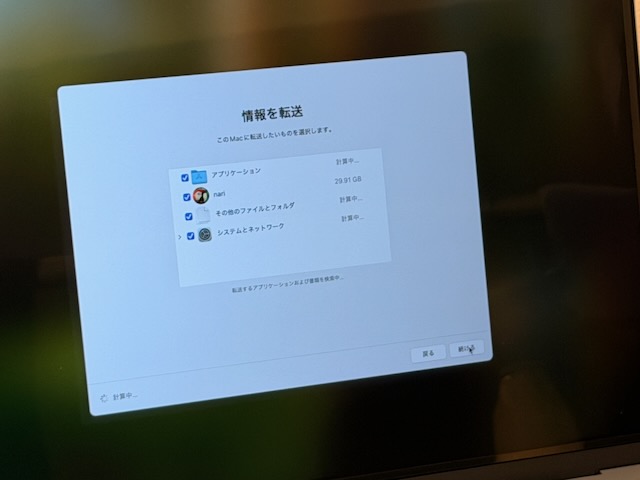
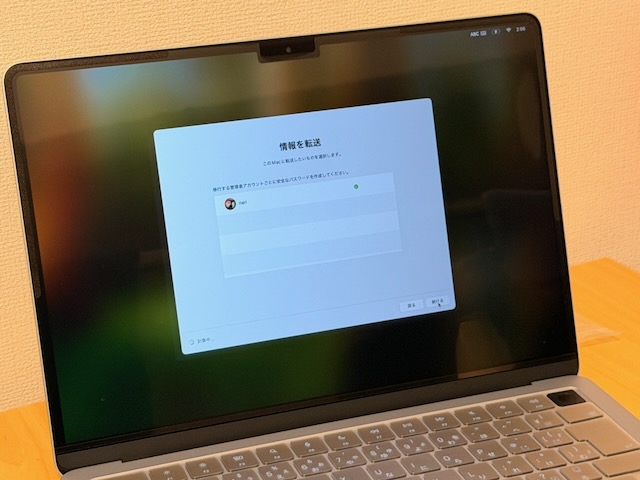
順調に進んでる模様♪
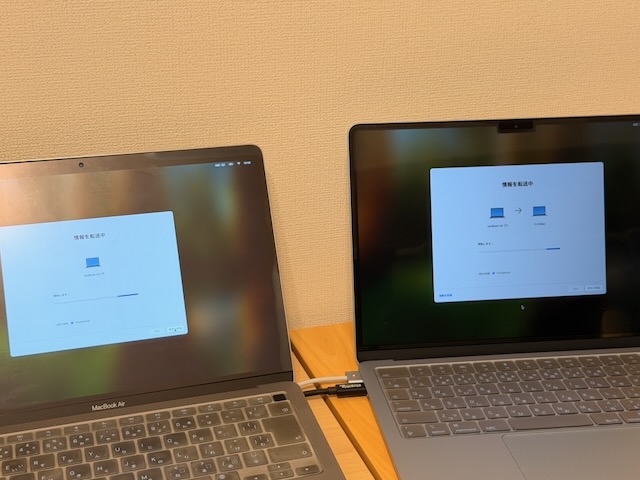
思ってた以上に早く終了しました!
データ転送が終わると、「M4 MacBook Air」は自動的に再起動とナリました。
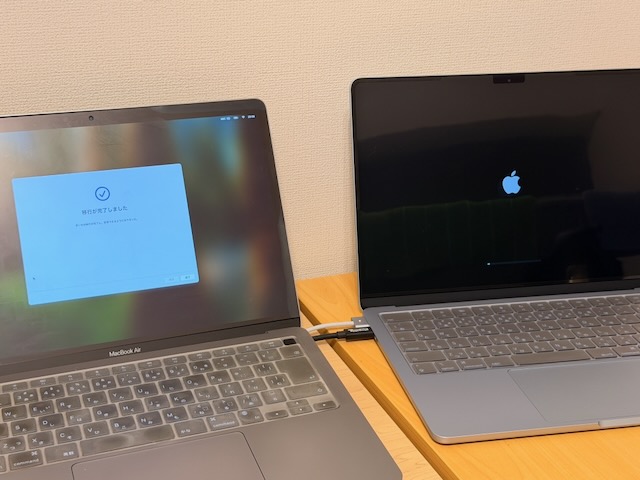
●20:12完了●
再起動して、じゃ~んの音が鳴ると「ようこそMacへ」が表示されました!
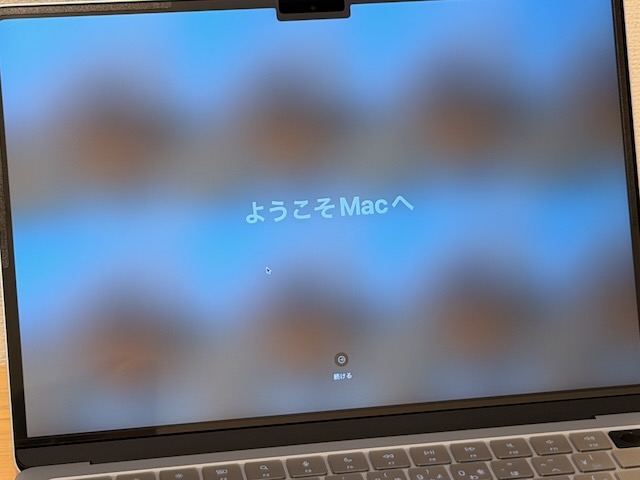
ロックを解除すると、「M1 MacBook Air」と同じデスクトップ画面が現れました!
(p゚∀゚q)おぉ♪
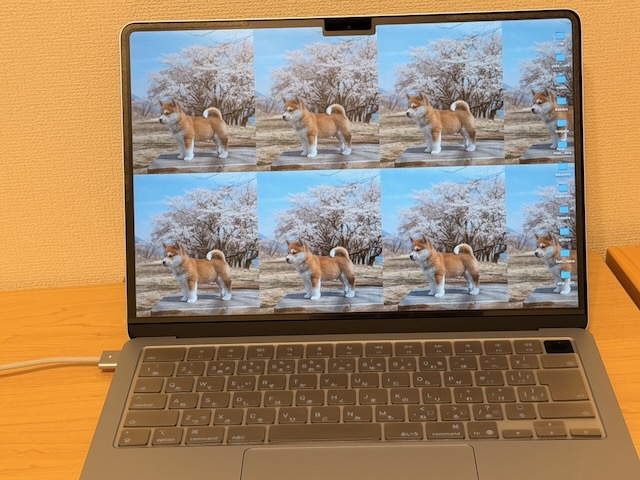
所要時間はざっとこんな感じで、あっという間でした。
19:40開始
OSアップデート後、19:58転送開始
→20:12完了
そもそも本体容量は256Gを使ってて、ほとんどクラウドを使ってるので、移行データ自体少ないというのはありますが、15分程度で終わるとは思っていなかったので、めちゃくちゃ簡単スピーディーだと感じました。
外観の比較
「M1 MacBook Air」を使ってたという、自分用備忘録も兼ねてます^^;
「M4 MacBook Air」はブルーを購入してみましたが、パッと見た感じはシルバーみたいに感じられました。
スペースグレイの「M1 MacBook Air」と並べてみると、かなり色味が異なってる事がよく分かります。
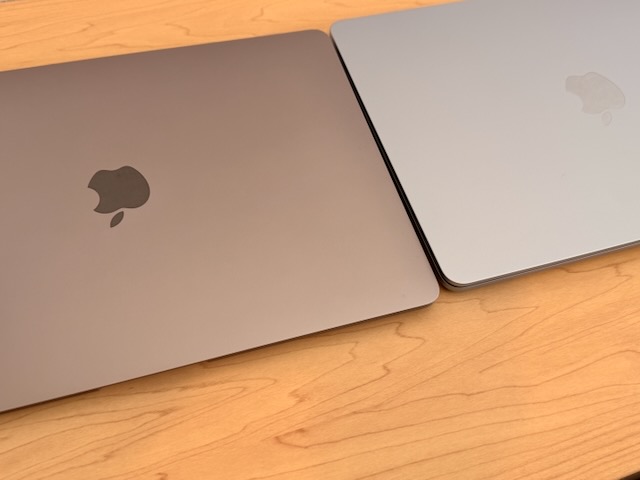
ディスプレイはわずかに大きくなってるようですが、外回りのサイズは同じようでした。
素晴らしい♪
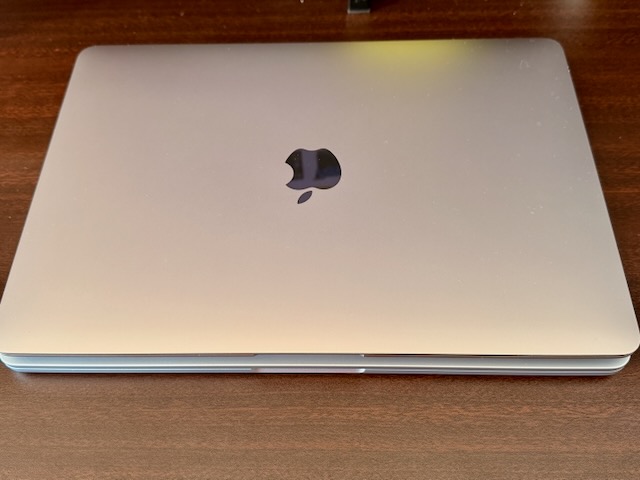
一番違いを感じるのはやっぱりココ!
板みたいな「M4 MacBook Air」と違って、「M1 MacBook Air」は先っぽが薄くなってます。
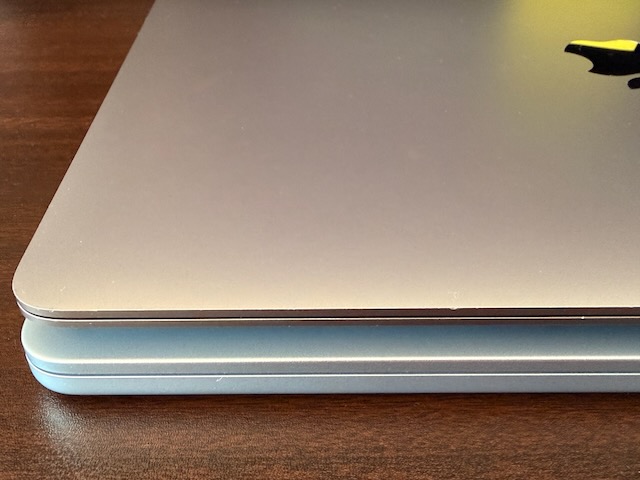
これが好きという人が多いようですが、「M4 MacBook Air」の方が頑丈そうで安心感があるような気がしてます。
良かったことと、次回の注意点
・速い 使用容量によりますがほぼクラウドを利用しているナリは15分程度でした
・すぐ使える 一番驚いたのがコレです!
ブラウザのログインも必要無く、開いたらそのまま今まで通り使えてビックリしました!
本当に外の筐体が変わっただけで、中身はまるっと移行されていました。
・HDDの中身は出来るだけ少なくしておく
・ケーブルは出来るだけ大容量のを使う(今回はUSB4ケーブル40Gpbsを使用)
おまけ 下取り価格
「M1 MacBook Air」を購入した時の記事もありんす。
まとめ
一言で言うと、「めっちゃ簡単でした!」
iPhoneも、以前と比べたらどんどん簡単になってきてますが、Macはもっと簡単に出来たので拍子抜けしちゃうほどでした。
さらに、移行後の「M4 MacBook Air」でブラウザ(Chrom)を立ち上げたら、今まで通りスグ使えたことも驚きでした。
勝手が分かっていたら、開封〜移行作業〜新しいマシンで使用開始まで30分あれば十分なくらいの簡単さでした。
アップルおそるべし・・